.webp)
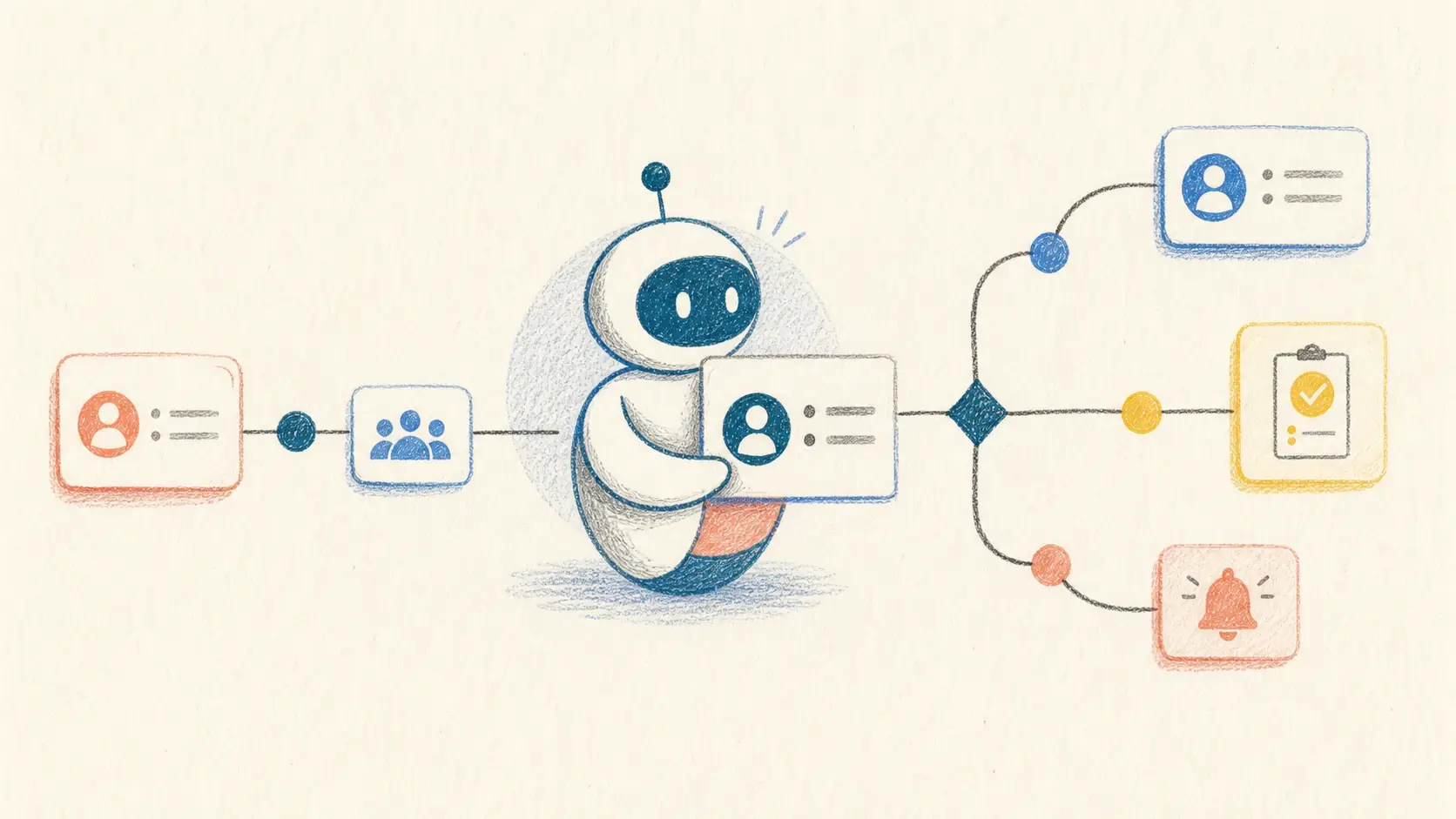
Los agentes de IA pueden ejecutarse dentro de los Workflows de HubSpot para investigar registros, interpretar información, generar resultados estructurados y activar acciones posteriores en el CRM. El proceso consiste en crear o instalar un agente, incorporarlo mediante la acción Run agent, definir los datos que recibirá y utilizar su respuesta para actualizar propiedades, crear tareas, enviar notificaciones o dividir el workflow en distintas ramas.
Esta capacidad agrega una capa de análisis a las automatizaciones. Un workflow convencional ejecuta reglas previamente definidas. Un agente, en cambio, puede revisar contexto, consultar fuentes autorizadas, seguir instrucciones y producir una respuesta adaptada a cada registro.
Nota de actualización: este artículo refleja el funcionamiento documentado por HubSpot al 20 de agosto de 2026. Agent Hub, los agentes personalizados y algunas acciones relacionadas continúan en beta.
¿Qué significa usar un agente de IA dentro de un workflow?
Un agente de HubSpot es una configuración de IA compuesta por instrucciones, herramientas, fuentes de conocimiento y datos de entrada. Dependiendo de los permisos asignados, puede leer información del CRM, navegar por la web, generar contenido, actualizar registros o conectarse con sistemas externos.
Cuando se incorpora a un workflow, el agente se ejecuta automáticamente cada vez que un registro cumple las condiciones de inscripción. Su respuesta queda disponible como dato de la acción y puede alimentar el resto de la automatización.
Por ejemplo, un workflow podría:
- Detectar que un negocio cambió a Cerrado ganado.
- Enviar al agente los datos del negocio, la empresa y el contacto.
- Solicitar un resumen del cliente, sus objetivos, riesgos y datos faltantes.
- Guardar el resultado en propiedades del CRM.
- Crear una tarea para el responsable de onboarding.
- Enviar el registro por una rama especial si el agente detecta información incompleta.
HubSpot permite devolver la respuesta como texto completo o como datos estructurados. Los formatos disponibles para las salidas estructuradas incluyen texto, número, valor booleano, fecha, fecha y hora, enumeración y número telefónico. Esto permite utilizar la respuesta en propiedades y ramas sin depender de un párrafo difícil de procesar. Documentación de HubSpot sobre Run agent.
¿Por qué incorporar agentes en una automatización?
Los workflows funcionan especialmente bien cuando la condición puede expresarse mediante reglas exactas: una propiedad cambió, transcurrió determinado tiempo o el contacto completó un formulario.
El problema aparece cuando el proceso exige interpretar información poco estructurada. Algunos ejemplos son:
- Evaluar las respuestas abiertas de un formulario.
- Detectar riesgos dentro de notas comerciales.
- Resumir conversaciones y llamadas.
- Investigar una empresa antes de asignarla a ventas.
- Identificar datos faltantes para un onboarding.
- Clasificar una oportunidad a partir de varias señales.
- Preparar recomendaciones diferentes para cada cliente.
Resolver estos casos exclusivamente con ramas puede producir workflows extensos y difíciles de mantener. Además, una pequeña variación en la información puede dejar un registro fuera de las condiciones previstas.
El agente introduce una etapa de análisis antes de la acción. Sin embargo, su respuesta no debe considerarse automáticamente correcta. El diseño debe contemplar datos incompletos, resultados ambiguos, consumo de créditos y revisión humana cuando la decisión tenga consecuencias comerciales importantes.
Tres formas de utilizar IA y agentes en Workflows de HubSpot
HubSpot ofrece alternativas que pueden parecer similares, pero responden a necesidades diferentes.
| Alternativa | Cuándo utilizarla | Característica principal |
|---|---|---|
| Run agent en Workflows | Cuando ya existe un workflow y se necesita ejecutar un agente publicado. | Recibe datos del registro y entrega texto o salidas estructuradas para las acciones siguientes. |
| Workflows de Agent Hub | Cuando se quiere diseñar una automatización agéntica desde cero. | Permite combinar agentes, acciones de HubSpot, aplicaciones, ramas, esperas y distintos tipos de activadores. |
| Acciones de IA o Data Agent | Cuando se necesita resumir, investigar, clasificar o transformar un dato específico. | Ejecuta una tarea acotada mediante un prompt, sin construir necesariamente un agente reutilizable. |
Run agent en el editor tradicional
Esta opción es adecuada para automatizaciones centradas en contactos, empresas, negocios, tickets u otros registros. El agente aparece como una acción más dentro del flujo.
La respuesta puede utilizarse en cualquier acción que admita datos provenientes de pasos anteriores. Por ejemplo, puede guardarse en una propiedad, incluirse en una notificación interna o utilizarse como criterio de una rama.
Workflows creados desde Agent Hub
Agent Hub centraliza agentes prediseñados, agentes personalizados y workflows agénticos. Su editor permite comenzar por un activador o por una acción, utilizar ejecuciones manuales o programadas y trabajar con registros creados o seleccionados durante el propio flujo.
También permite agregar un agente existente o crear uno desde el editor describiendo lo que debe hacer. Algunas acciones todavía pueden aparecer como marcadores pendientes de configuración y la disponibilidad depende del tipo de suscripción, asiento y función utilizada. Guía oficial de Workflows en Agent Hub.
Acciones de Data Agent
Las acciones Data Agent: Custom prompt, Data Agent: Research y Data Agent: Fill Smart Property están orientadas a operaciones específicas sobre datos.
Custom prompt puede analizar, resumir o categorizar información proporcionada explícitamente en la acción. Su modelo no está conectado a internet y no incorpora propiedades, correos o actividades que no se hayan agregado al prompt. HubSpot establece un límite de 3.000 caracteres para el mensaje de esta acción. Documentación de Data Agent en Workflows.
Requisitos para usar agentes dentro de Workflows
La acción Run agent está documentada para cuentas con Marketing Hub, Sales Hub, Service Hub, Data Hub o Smart CRM en ediciones Professional o Enterprise. Los agentes personalizados también requieren una suscripción compatible y actualmente se encuentran en beta.
Antes de comenzar, conviene comprobar lo siguiente:
- La cuenta cuenta con una suscripción compatible.
- Un superadministrador habilitó las funciones de IA generativa.
- El acceso a datos del CRM está habilitado.
- Los permisos para datos de conversaciones o archivos están activos cuando el caso de uso los necesita.
- El usuario tiene permisos para crear o editar workflows.
- El agente ya fue instalado, creado y publicado.
- El usuario tiene autorización para ejecutar las acciones incluidas en el agente.
- La cuenta dispone de HubSpot Credits.
- El agente tiene límites mensuales de ejecución definidos.
Para crear o personalizar agentes se necesita permiso de Super Admin o Agent Builder. Además, las acciones concretas pueden requerir permisos adicionales. Un agente que publica una landing page, por ejemplo, necesita los permisos correspondientes para editar y publicar ese contenido. Requisitos del constructor de agentes.
Cómo crear un agente personalizado en HubSpot
1. Accede a Agent Hub
En HubSpot, selecciona Más > Agentes > Agent Hub. En la pestaña inicial, abre el menú Crear y selecciona Agente.
2. Define instrucciones precisas
El constructor solicita describir el rol, objetivo, forma de trabajo y resultado esperado. Una instrucción operativa podría ser:
Actúa como agente de preparación de onboarding. Analiza el negocio, la empresa asociada, los contactos y las actividades recientes. Identifica objetivos, productos contratados, fechas comprometidas, riesgos y datos faltantes. Devuelve un resumen ejecutivo, una lista de riesgos y una indicación booleana que señale si el registro requiere revisión humana.
Las instrucciones deberían especificar:
- ¿Qué tarea debe ejecutar el agente?
- ¿Qué información debe revisar?
- ¿Qué criterios debe aplicar?
- ¿Qué acciones puede realizar?
- ¿Qué situaciones debe escalar?
- ¿Qué estructura debe tener la respuesta?
- ¿Qué debe hacer cuando la información sea insuficiente?
3. Selecciona las acciones permitidas
El constructor permite agregar herramientas de HubSpot, acciones predeterminadas y conexiones mediante Model Context Protocol.
Entre las capacidades documentadas se encuentran leer registros del CRM, escribir en registros y navegar por la web. Conviene asignar únicamente las acciones necesarias para el proceso.
Si el agente solo prepara un análisis, no necesita permiso para modificar propiedades. Esta separación reduce el impacto de una respuesta incorrecta.
4. Agrega conocimiento
Las fuentes de conocimiento contienen información estable que el agente puede consultar en cada ejecución. Pueden incluir:
- Documentación interna.
- Guías de marca.
- Knowledge vaults.
- Información del CRM.
- Definiciones del ICP.
- Políticas comerciales.
- Procedimientos de onboarding.
- Integraciones autorizadas.
Los datos variables de cada ejecución deben configurarse como entradas, no como conocimiento permanente.
5. Define las entradas
Las entradas indican qué recibirá el agente cuando se ejecute. En un proceso de onboarding podrían ser:
- Identificador del negocio.
- Empresa asociada.
- Contacto principal.
- Productos contratados.
- Fecha de cierre.
- Objetivos declarados.
- Notas del ejecutivo.
- Fecha comprometida de implementación.
6. Prueba y publica
El constructor permite ejecutar pruebas sin consumir créditos. HubSpot recomienda revisar si el agente utiliza los datos correctos, respeta el formato solicitado y presenta vacíos o imprecisiones.
Después de probar distintos registros, selecciona Guardar y publicar cambios. Solo entonces estará disponible para incorporarlo a otros procesos. Creación, prueba y publicación de agentes.
Cómo ejecutar un agente desde un Workflow de HubSpot
1. Crea o abre el workflow
Accede a Automatización > Workflows y abre una automatización existente o crea una nueva.
2. Configura los criterios de inscripción
Define qué registros deben activar el proceso. Utiliza condiciones lo suficientemente específicas para evitar ejecuciones innecesarias.
Un ejemplo sería:
- Tipo de workflow: basado en negocios.
- Etapa del negocio: Cerrado ganado.
- Estado del onboarding: Pendiente.
- Empresa asociada: conocida.
3. Agrega la acción Run agent
Presiona el ícono +, abre la categoría IA y selecciona Run agent.
La acción tiene un límite documentado de 500 ejecuciones diarias. Este límite debe considerarse en procesos de alto volumen. Límites y configuración de Run agent.
4. Selecciona el agente
Abre Agent to run y elige el agente correspondiente. Solo aparecerán los agentes que ya estén agregados y disponibles en la cuenta.
5. Asigna los datos de entrada
Relaciona cada entrada del agente con propiedades, datos asociados o resultados de acciones anteriores.
El agente no debería recibir todo el registro por defecto. Selecciona la información necesaria para que pueda cumplir su objetivo y revisa especialmente la incorporación de datos personales o sensibles.
6. Define el formato de salida
HubSpot ofrece dos opciones:
- Text response: devuelve la respuesta completa del agente.
- Structured data: devuelve campos específicos que pueden utilizarse en otras acciones.
Para una automatización operativa suele ser más confiable utilizar datos estructurados. Un agente de onboarding podría devolver:
| Salida | Formato | Uso posterior |
|---|---|---|
resumen_cliente |
Texto. | Guardarlo en una propiedad o notificación. |
nivel_riesgo |
Enumeración. | Dividir el workflow en riesgo alto, medio o bajo. |
requiere_revision |
Booleano. | Crear una tarea para el responsable. |
fecha_objetivo |
Fecha. | Actualizar el registro o programar seguimiento. |
datos_faltantes |
Texto. | Indicar qué información debe completar ventas. |
HubSpot también permite generar automáticamente una propuesta de salidas a partir de las instrucciones del agente. Es recomendable revisar sus nombres, tipos y posibles valores antes de publicar.
7. Utiliza la respuesta en las acciones siguientes
Después de Run agent, agrega una nueva acción y abre el panel de datos. En Datos de la acción, selecciona Run agent y luego el campo correspondiente.
El resultado puede alimentar acciones como:
- Editar una propiedad.
- Crear una tarea.
- Enviar una notificación interna.
- Crear un ticket.
- Dividir el workflow mediante una rama.
- Copiar información a un registro asociado.
- Preparar un mensaje para revisión humana.
- Enviar datos a otra aplicación.
8. Prueba el proceso completo
Prueba la acción con registros representativos y casos difíciles:
- Un registro con información completa.
- Un registro con campos vacíos.
- Un registro con notas contradictorias.
- Un registro sin asociaciones.
- Un registro con contenido muy extenso.
- Un registro que debería escalarse a una persona.
Revisa tanto la respuesta del agente como las acciones que se ejecutarían después.
9. Activa y monitorea el workflow
Después de publicarlo, revisa periódicamente el historial de ejecuciones, los errores, las respuestas inesperadas y el consumo de créditos.
En los workflows de Agent Hub, Run history muestra ejecuciones iniciadas, completadas y aquellas que requieren atención. También permite filtrar por fecha, versión, estado y errores.
Caso de uso: traspaso automático de ventas a onboarding
Una empresa puede perder información importante entre el cierre de una venta y el inicio del servicio. El ejecutivo conoce el contexto, pero los datos están distribuidos entre propiedades, notas, correos y actividades.
Un workflow con agente puede estructurarse así:
- El negocio cambia a Cerrado ganado.
- El agente recibe los datos del negocio, la empresa y los contactos asociados.
- El agente prepara un resumen del cliente.
- El agente identifica objetivos, productos, fechas, riesgos y datos faltantes.
- El workflow guarda el resumen en el negocio.
- Una rama evalúa el campo
requiere_revision. - Si el valor es verdadero, se crea una tarea para el ejecutivo comercial.
- Si el valor es falso, se crea el ticket de onboarding y se notifica al responsable.
- El equipo revisa el historial para detectar errores o instrucciones que deban ajustarse.
Este diseño mantiene una persona en el circuito cuando existe ambigüedad, pero automatiza la preparación de los casos que cuentan con información suficiente.
Errores frecuentes al usar agentes en Workflows
Entregar instrucciones demasiado abiertas
Una solicitud como “analiza este negocio” no establece criterios, formato ni límites. El resultado será difícil de reutilizar dentro del workflow.
Es mejor indicar las dimensiones del análisis y restringir los valores posibles de las salidas.
Suponer que el agente conoce todo el CRM
El agente solo puede utilizar las fuentes, permisos, conocimientos y entradas configuradas. En las acciones de Custom prompt, HubSpot advierte expresamente que la IA no incorpora otras propiedades o actividades si no se agregan al mensaje.
Dejar que una respuesta libre controle decisiones críticas
Una respuesta textual puede variar entre ejecuciones. Para ramas, propiedades o integraciones conviene usar campos estructurados, enumeraciones y booleanos.
Permitir escrituras innecesarias
Un agente que solo investiga o resume no necesita acceso de escritura. Separar el análisis de la actualización facilita la auditoría y reduce riesgos.
Publicar sin probar registros incompletos
Las pruebas ideales no contienen únicamente casos perfectos. Los registros sin asociaciones, con campos vacíos o con información contradictoria permiten descubrir fallas antes de activar la automatización.
Ignorar el consumo de créditos
Desde el 23 de julio de 2026, los agentes consumen HubSpot Credits. El costo depende del agente y de la complejidad de cada ejecución. HubSpot permite consultar estimaciones y establecer límites mensuales por agente. Gestión de costos estimados de agentes.
Recomendaciones para una implementación segura
- Comienza con un caso de uso interno y de bajo riesgo.
- Mantén separadas las acciones de análisis y escritura.
- Utiliza salidas estructuradas para controlar ramas y propiedades.
- Define qué debe ocurrir cuando el agente no tiene información suficiente.
- Establece una ruta de revisión humana.
- Restringe los permisos del agente a las acciones necesarias.
- Prueba el agente con registros reales previamente anonimizados cuando corresponda.
- Establece límites mensuales de ejecución.
- Revisa muestras de resultados, aunque el workflow no reporte errores técnicos.
- Documenta el propietario del agente y del workflow.
- Versiona las instrucciones y registra los cambios.
- Comprueba que los datos de entrada siguen disponibles después de modificar propiedades o asociaciones.
También es importante revisar los ajustes de IA en Configuración > Administración de cuentas > IA. HubSpot permite controlar el acceso a datos del CRM, conversaciones y archivos, además de configurar si los datos elegibles de la cuenta pueden utilizarse para entrenar modelos de IA de HubSpot. Desactivar el entrenamiento no impide continuar usando las funciones de IA. Configuración de IA de HubSpot.
Conclusión
Los agentes amplían el alcance de los Workflows de HubSpot porque permiten automatizar procesos que antes exigían interpretar notas, conversaciones, propiedades y contexto comercial. Resultan especialmente útiles en investigación de empresas, calificación, onboarding, control de calidad de datos y análisis de riesgos.
Su valor depende de una configuración disciplinada: instrucciones precisas, datos de entrada suficientes, resultados estructurados, permisos limitados, pruebas con excepciones y monitoreo continuo.
Si tu equipo ya tiene workflows extensos, muchas ramas o tareas manuales de interpretación, una buena primera iniciativa es identificar un solo punto del proceso donde un agente pueda analizar información y entregar una recomendación interna. Desde ahí se puede ampliar la automatización con evidencia real sobre calidad, tiempos y consumo.
¿Quieres evaluar qué proceso comercial, de marketing o servicio puede beneficiarse primero de un agente? En Ciclo de Vida LATAM podemos ayudarte a diseñar el caso de uso, configurar el agente y construir un workflow con controles adecuados para tu operación.
Propuestas de imágenes internas
- Comparación entre workflow tradicional y workflow con agente. Diagrama con una ruta basada en reglas y otra que incorpora análisis de contexto. Alt text: “Comparación entre un workflow tradicional de HubSpot y un workflow con un agente de IA”.
- Configuración de la acción Run agent. Captura anotada del selector de agente, entradas y formato de salida. Alt text: “Configuración de entradas y salidas de un agente de IA dentro de un workflow de HubSpot”.
- Caso de uso de onboarding. Flujo desde negocio cerrado hasta revisión humana o creación de ticket. Alt text: “Workflow de HubSpot con agente de IA para automatizar el traspaso de ventas a onboarding”.